


Медленно открывающийся сайт создает проблемы еще до того, как пользователь успеет оценить его дизайн, контент или предложение. Страница может долго оставаться пустой, изображение - появиться через несколько секунд, кнопка - не реагировать на нажатие, а элементы интерфейса - неожиданно смещаться во время загрузки.
Проверить скорость сайта можно бесплатно с помощью PageSpeed Insights и других инструментов. Но просто получить условные 70 или 90 баллов недостаточно. Чтобы найти реальную проблему, нужно понимать, что именно измеряет сервис, какие страницы проверять и на какие показатели смотреть в первую очередь.
Разберемся, как это сделать без специальных технических знаний.
Что такое скорость загрузки сайта
В бытовом понимании скорость загрузки — это время от перехода на страницу до момента, когда сайт появился на экране и им можно пользоваться.
На практике единой метрики «скорость сайта» нет. Загрузка состоит из нескольких этапов:
- браузер обращается к серверу;
- сервер формирует и отправляет ответ;
- браузер получает HTML-код;
- загружаются стили, изображения, шрифты и JavaScript;
- на экране появляется основной контент;
- интерфейс становится доступен для взаимодействия.
Проблема может возникнуть на любом из этих этапов. Например, сервер может отвечать быстро, но тяжелые скрипты будут несколько секунд блокировать страницу. Или текст появится почти сразу, а крупный баннер — значительно позже.
Поэтому скорость оценивают по набору показателей.
Зачем проверять скорость сайта
Проверка нужна не только разработчикам. Она помогает оценить качество сайта сразу с нескольких сторон.
Удобство пользователей
Чем дольше человек ждет появления нужной информации или реакции на нажатие кнопки, тем хуже взаимодействие с сайтом.
Особенно заметны проблемы на смартфонах, слабых устройствах и нестабильном мобильном интернете.
Конверсия
Даже если пользователь не закрывает медленную страницу сразу, задержки могут мешать совершить целевое действие: открыть каталог, добавить товар в корзину, заполнить форму или перейти к оплате.
Поэтому в первую очередь стоит проверять страницы, непосредственно влияющие на заявки и продажи.
SEO
Google использует Core Web Vitals в своих системах ранжирования. При этом сама поисковая система подчеркивает: хорошие показатели Core Web Vitals не гарантируют высоких позиций, поскольку удобство страницы и ее качество оцениваются по совокупности факторов.
Похожего подхода придерживается и Яндекс. Поисковая система считает скорость загрузки одним из важных показателей качества сайта, однако при ранжировании учитывается совокупность факторов, связанных с качеством страницы и ее полезностью для пользователя.
Поэтому оптимизировать скорость только ради получения 100 баллов в тестах не стоит. Основная задача такой оптимизации — сделать сайт быстрее и удобнее для реальных посетителей, а хорошие показатели инструментов оценки рассматривать как ориентир, а не как самоцель.
Какие показатели скорости сайта смотреть
Для первого анализа достаточно понимать несколько основных метрик.
LCP — скорость появления основного контента
Largest Contentful Paint показывает, сколько времени требуется для отображения крупнейшего заметного элемента в видимой части страницы.
Это может быть:
-
большой баннер;
-
фотография товара;
-
изображение на первом экране;
-
крупный текстовый блок.
Хорошее значение LCP — до 2,5 секунды.
Если LCP высокий, пользователю приходится долго ждать появления основной информации.
INP — скорость реакции сайта
Interaction to Next Paint показывает, насколько быстро страница реагирует на действия пользователя: нажатие кнопки, выбор фильтра, открытие меню и другие взаимодействия.
Хорошим считается INP до 200 мс.
Например, пользователь нажал «Добавить в корзину», но интерфейс несколько секунд никак не реагирует. Это пример проблемы с отзывчивостью страницы.
CLS — стабильность страницы
Cumulative Layout Shift оценивает неожиданные смещения элементов.
Типичная ситуация: пользователь собирается нажать на кнопку, но в последний момент сверху загружается баннер, кнопка смещается и человек нажимает совсем на другой элемент.
Хорошее значение CLS — не более 0,1.
FCP — появление первого контента
First Contentful Paint показывает, через сколько времени пользователь увидит первый элемент страницы — например, текст, изображение или часть интерфейса.
FCP помогает понять, как быстро сайт начинает визуально реагировать после перехода.
TTFB — скорость ответа сервера
Time to First Byte показывает, сколько времени проходит до получения браузером первых данных от сервера.
Если TTFB высокий, проблема может находиться на стороне:
-
хостинга;
-
сервера;
-
CMS;
-
базы данных;
-
серверного кэша;
-
backend-приложения.
TTFB не входит в три основных Core Web Vitals, но может влиять на последующие этапы загрузки, в том числе на LCP. Google также использует TTFB и FCP как диагностические показатели при поиске причин плохого LCP.
TBT — блокировка браузера
Total Blocking Time помогает при лабораторном тестировании определить, насколько сильно JavaScript мешает браузеру реагировать на пользователя.
Большой TBT часто указывает на тяжелые или избыточные скрипты.
Нормальные показатели скорости сайта
Для Core Web Vitals можно ориентироваться на следующие значения Google:
|
Метрика |
Хорошее значение |
Что оценивает |
|
LCP |
≤ 2,5 с |
Скорость появления основного контента |
|
INP |
≤ 200 мс |
Скорость реакции на действия |
|
CLS |
≤ 0,1 |
Визуальную стабильность |
Google рекомендует оценивать эти показатели по 75-му процентилю загрузок отдельно для мобильных и десктопных устройств. Проще говоря, сайт должен работать хорошо не только у пользователя с быстрым компьютером и интернетом, но и у большей части реальной аудитории.
Важно: получить 100 баллов PageSpeed и пройти Core Web Vitals — разные задачи. Высокий общий балл полезен как ориентир, но его не стоит превращать в самоцель.
Как проверить скорость сайта через Google PageSpeed Insights
Самый простой вариант для первичной проверки — PageSpeed Insights.
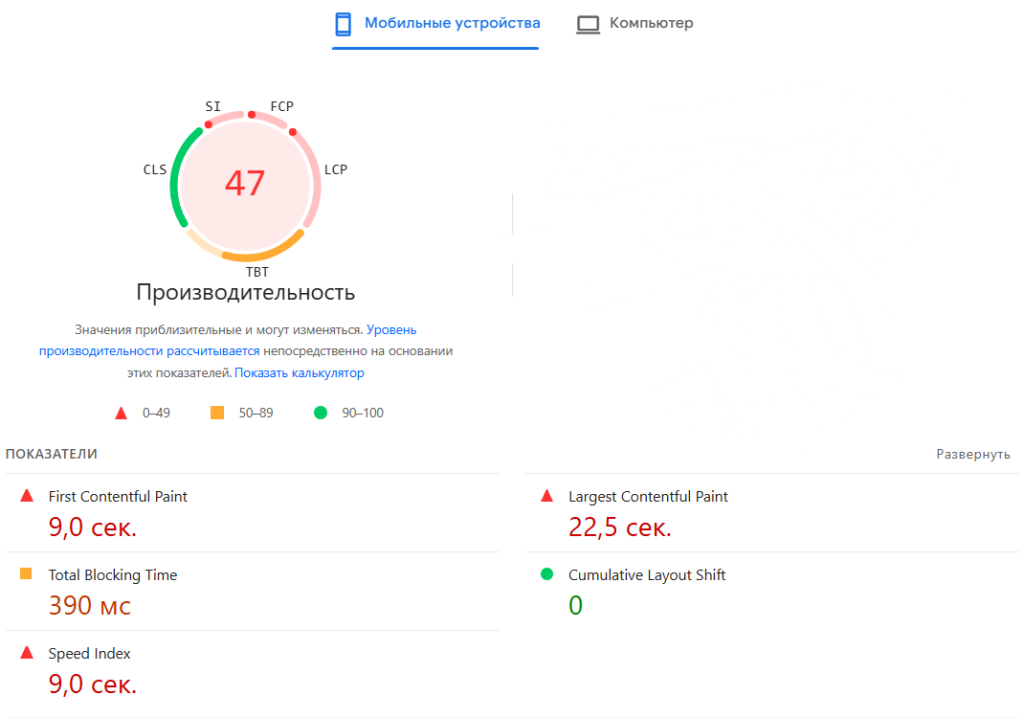
Порядок действий следующий.
Шаг 1. Откройте PageSpeed Insights
Введите полный URL интересующей страницы и запустите анализ.
Проверяется именно конкретный адрес, а не весь сайт сразу. Поэтому результат главной страницы ничего не говорит, например, о скорости каталога или карточек товаров.
Шаг 2. Проверьте мобильную версию
Не ограничивайтесь вкладкой для компьютеров.
На смартфоне сайт работает в других условиях: устройство может быть менее производительным, интернет — медленнее, а JavaScript — обрабатываться дольше.
Поэтому мобильные и десктопные результаты нужно анализировать отдельно.
Шаг 3. Посмотрите на реальные данные пользователей
PageSpeed Insights может показывать два типа информации:
Field data — данные о реальном опыте пользователей Chrome за предыдущий 28-дневный период.
Lab data — результат тестовой загрузки страницы в искусственно созданных условиях с помощью Lighthouse.
У этих данных разные задачи.
Полевые показатели отвечают на вопрос:
Как страница фактически работает у пользователей?
Лабораторные:
Какие технические проблемы можно обнаружить прямо сейчас?
Поэтому полезнее использовать оба типа информации вместе.
Шаг 4. Не пугайтесь, если реальных данных нет
Для некоторых страниц PageSpeed Insights не показывает блок с пользовательскими данными.
Это необязательно ошибка. Chrome UX Report требует достаточного количества информации о посещениях публичной страницы. Если ее недостаточно, полевые показатели не формируются.
В этом случае можно ориентироваться на лабораторный тест и другие источники.
Шаг 5. Посмотрите оценку Performance
PageSpeed Insights выставляет лабораторную оценку от 0 до 100:
-
90–100 — хороший результат;
-
50–89 — требуется улучшение;
-
0–49 — низкая производительность.
Но оценку нужно воспринимать как индикатор, а не как конечную цель.
Если сайт получил 75 баллов, вопрос должен звучать не «как получить 100?», а «что именно мешает пользователям и какие исправления дадут наибольший эффект?»
Шаг 6. Изучите диагностику
Ниже PageSpeed показывает причины снижения производительности и возможные точки оптимизации.
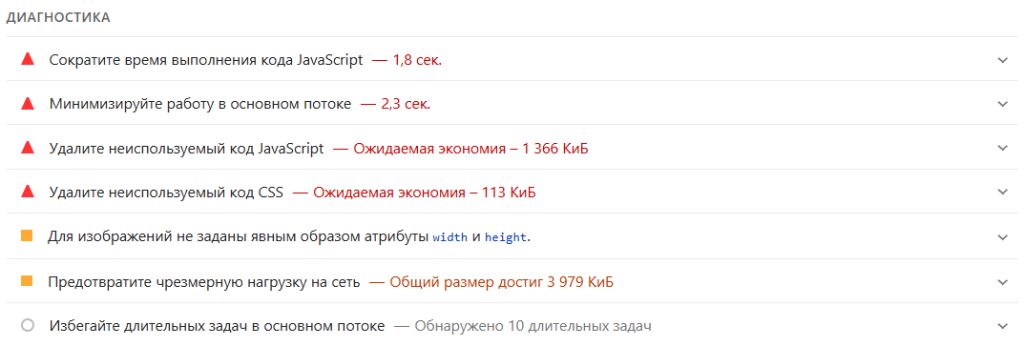
Среди типичных проблем:
-
слишком тяжелые изображения;
-
избыточный JavaScript;
-
неиспользуемые CSS и JS;
-
ресурсы, блокирующие отображение страницы;
-
медленный ответ сервера;
-
слишком много сторонних скриптов;
-
неоптимальная загрузка шрифтов;
-
отсутствие размеров у изображений и других блоков.
Не обязательно исправлять каждое предупреждение. Сначала стоит разобраться с теми пунктами, которые заметно ухудшают LCP, INP и CLS.
Почему PageSpeed показывает разные результаты
Можно запустить тест одной страницы несколько раз подряд и получить разные баллы.
Это нормально.
На результаты лабораторного теста могут влиять доступность вычислительных ресурсов, сетевые условия и другие факторы. Google прямо указывает, что из-за этого показатели Lighthouse способны меняться между запусками.
Поэтому для более объективной проверки:
- выполните тест несколько раз;
- не ориентируйтесь только на лучший результат;
- сравнивайте тесты, сделанные в одинаковых условиях;
- смотрите прежде всего на устойчивые проблемы;
- сверяйте лабораторные значения с реальными данными пользователей.
Если после оптимизации один тест показал рост с 55 до 85 баллов, этого еще недостаточно для вывода. Проведите несколько повторных проверок.
Какие еще сервисы можно использовать
PageSpeed Insights — хорошая отправная точка, но не единственный инструмент.
|
Инструмент |
Для чего подходит |
|
PageSpeed Insights |
Быстрая проверка Core Web Vitals и поиск типовых проблем |
|
Lighthouse |
Локальный технический аудит страницы |
|
Chrome DevTools |
Анализ запросов, JavaScript и отдельных ресурсов |
|
WebPageTest |
Подробный анализ процесса загрузки и waterfall-диаграмма |
|
GTmetrix |
Диагностика ресурсов и сравнение результатов |
|
Яндекс Метрика |
Анализ скорости у реальных посетителей собственного сайта |
Lighthouse и Chrome DevTools

Lighthouse встроен в инструменты разработчика Chrome и позволяет провести лабораторный аудит непосредственно в браузере.
Более подробную информацию можно получить на вкладках DevTools:
-
Network — какие файлы загружаются и сколько времени это занимает;
-
Performance — что происходит во время отображения страницы;
-
Coverage — какая часть CSS и JavaScript фактически используется.
Для обычного владельца сайта этих инструментов может быть слишком много, но разработчику они позволяют перейти от сообщения «страница медленная» к конкретному проблемному файлу или скрипту.
WebPageTest
WebPageTest полезен для более глубокой диагностики.
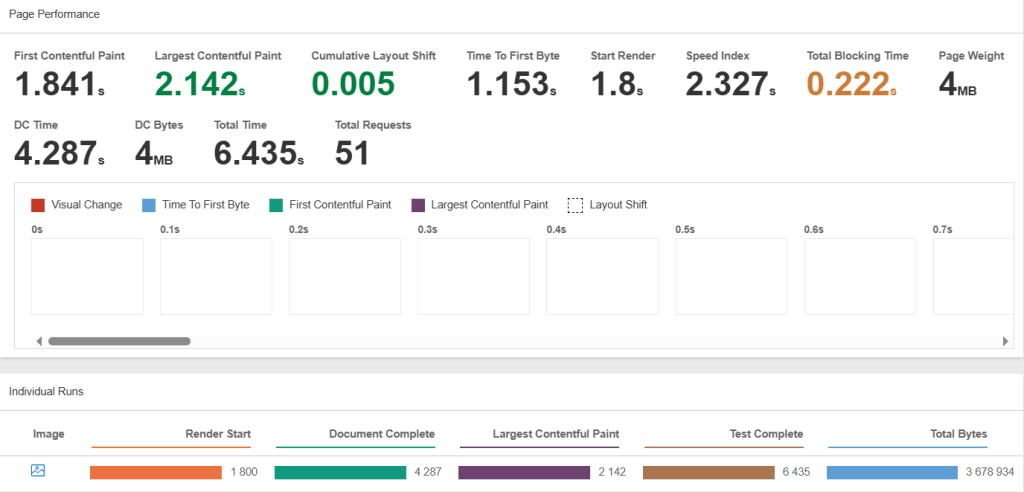
Одно из его главных преимуществ — waterfall, или диаграмма загрузки ресурсов.
На ней можно увидеть последовательность запросов: HTML, изображения, CSS, JavaScript, шрифты, сторонние сервисы и другие файлы.
Если страница долго загружается, waterfall помогает определить, на каком этапе возникает задержка.
GTmetrix
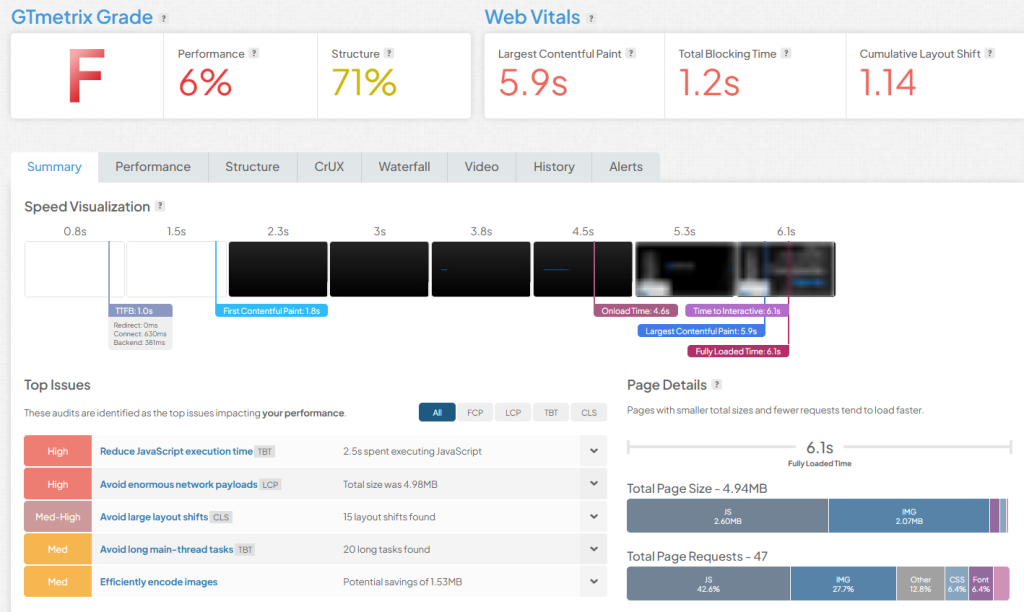
GTmetrix также показывает показатели производительности, структуру страницы и последовательность загрузки ресурсов.
Его удобно использовать как второй инструмент после PageSpeed Insights или для сравнения результатов до и после оптимизации.
Яндекс Метрика
Если проверяется собственный сайт с установленной Метрикой, полезно дополнительно открыть отчет:
Отчеты → Мониторинг → Время загрузки страниц.
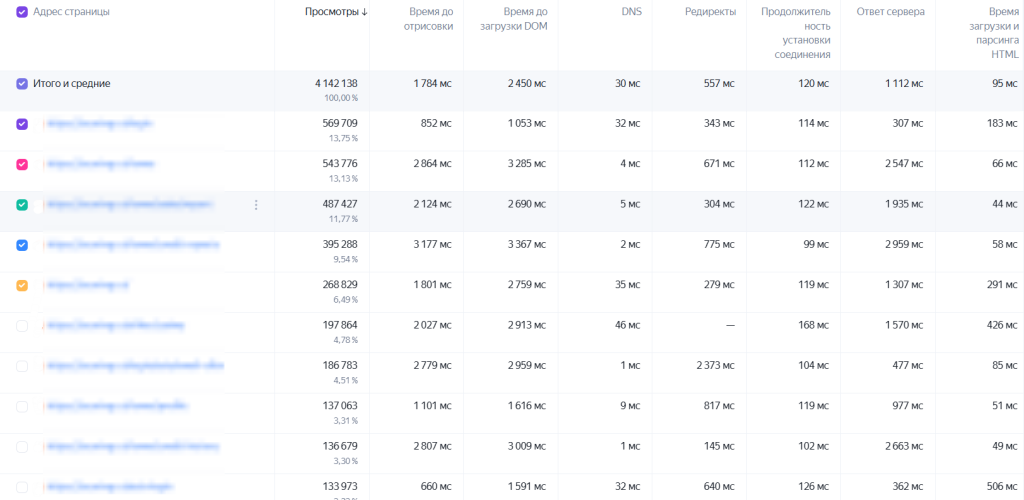
Он позволяет оценивать реальную загрузку страниц посетителями, в том числе отдельно по URL, браузерам и регионам.
В отличие от разового лабораторного теста, здесь анализируются фактические посещения сайта.
Какой сервис выбрать
Для базовой проверки владельцу сайта обычно достаточно связки:
PageSpeed Insights + Яндекс Метрика.
Первый инструмент помогает обнаружить технические проблемы, второй — понять, испытывают ли их реальные пользователи.
Если требуется поставить разработчику точную задачу, можно добавить:
Chrome DevTools или WebPageTest.
Таким образом:
-
PageSpeed отвечает на вопрос «есть ли проблема?»;
-
Метрика — «у каких пользователей и страниц она возникает?»;
-
DevTools и WebPageTest — «что именно ее вызывает?».
Какие страницы сайта нужно проверять
Одна из самых распространенных ошибок — протестировать только главную страницу.
Главная может быть отлично оптимизирована, тогда как карточки товаров загружаются намного медленнее из-за фотографий, отзывов, рекомендаций и сторонних скриптов.
Выберите несколько страниц каждого основного типа.
Для интернет-магазина
Стоит проверить:
-
главную;
-
категорию;
-
карточку товара;
-
страницу поиска;
-
корзину;
-
страницу оформления заказа;
-
популярную статью или информационную страницу.
Для сайта услуг
Проверьте:
-
главную;
-
основную страницу услуги;
-
типовую внутреннюю страницу услуги;
-
кейс;
-
статью;
-
страницу с формой заявки.
Для информационного проекта
Минимальный набор:
-
главная;
-
страница раздела;
-
обычная статья;
-
тяжелая статья с большим количеством изображений или видео;
-
одна из самых посещаемых страниц.
Дополнительно обязательно тестируйте страницы, на которые ведется реклама или приходится значительная часть поискового трафика.
Как проверить скорость сайта конкурента
PageSpeed Insights, GTmetrix и WebPageTest работают с публичными страницами, поэтому ими можно анализировать не только свой сайт, но и сайты конкурентов.
Но сравнивать нужно сопоставимые страницы.
Например:
-
карточку товара — с карточкой товара;
-
категорию — с категорией;
-
страницу услуги — со страницей аналогичной услуги.
Сравнение вашей простой главной страницы с тяжелым каталогом конкурента почти ничего не покажет.
Не стоит также делать вывод только по общей оценке PageSpeed. Полезнее сравнить:
-
LCP;
-
CLS;
-
основные причины задержек;
-
размер и количество ресурсов;
-
мобильную производительность.
Такой анализ помогает понять не только «кто быстрее», но и какие технические решения могут давать конкуренту преимущество.
Что чаще всего замедляет сайт
Причины можно условно разделить на несколько групп.
Тяжелые изображения
Фотографии часто занимают значительную долю веса страницы.
Проблемы возникают, если:
-
изображение загружено в значительно большем разрешении, чем требуется;
-
используется неоптимальный формат;
-
не настроено сжатие;
-
все изображения загружаются сразу, даже находящиеся далеко ниже первого экрана.
Большое количество JavaScript
Чаты, калькуляторы, системы аналитики, рекламные пиксели, формы, карты, виджеты и другие интерактивные элементы обычно используют JavaScript.
Каждый отдельный скрипт может казаться небольшим, но вместе они способны существенно увеличить нагрузку на браузер.
Медленный сервер
Даже идеально оптимизированные изображения не помогут, если сервер долго формирует первоначальный ответ.
Причиной может быть:
-
недостаточно производительный хостинг;
-
высокая нагрузка;
-
медленная база данных;
-
неоптимальный backend;
-
отсутствие серверного кэширования.
Слишком много сторонних сервисов
Особенно внимательно стоит относиться к:
-
онлайн-чатам;
-
картам;
-
рекламным системам;
-
сервисам коллтрекинга;
-
A/B-тестированию;
-
виджетам социальных сетей;
-
внешним шрифтам.
Это не означает, что их нужно удалить. Нужно определить, какие сервисы действительно необходимы и как они влияют на производительность.
Отсутствие кэширования
Кэш позволяет не получать и не обрабатывать одни и те же ресурсы заново при каждом посещении.
Корректное кэширование особенно заметно ускоряет повторные открытия страниц.
Что делать, если сайт загружается медленно
Не начинайте с хаотичного выполнения всех рекомендаций PageSpeed.
Сначала определите, какой показатель проседает.
|
Проблема |
Возможные причины |
Что проверить |
|
Высокий LCP |
Большое изображение, медленный сервер, блокирующие CSS/JS |
Первый экран, изображения, TTFB, критические ресурсы |
|
Высокий INP / TBT |
Тяжелый JavaScript |
Скрипты, виджеты, long tasks |
|
Высокий CLS |
Элементы меняют размер или появляются поздно |
Изображения, баннеры, iframe, шрифты |
|
Высокий TTFB |
Сервер или backend отвечает медленно |
Хостинг, база данных, кэширование |
|
Большой вес страницы |
Медиафайлы и лишние ресурсы |
Изображения, видео, шрифты, JS |
|
Много запросов |
Виджеты и большое количество файлов |
Network и waterfall |
Так разработчик получит конкретную задачу вместо формулировки «нужно ускорить сайт».
Как самостоятельно ускорить загрузку сайта
Некоторые действия можно выполнить даже без глубоких технических знаний.
Оптимизировать изображения
Проверьте:
-
соответствуют ли размеры файлов реальным размерам изображений на странице;
-
можно ли сильнее сжать изображения без заметной потери качества;
-
используются ли современные форматы;
-
включена ли отложенная загрузка для изображений ниже первого экрана.
При этом основной элемент первого экрана не следует бездумно переводить на позднюю загрузку: это может, наоборот, ухудшить LCP.
Удалить ненужные плагины и виджеты
Если сайт работает на CMS, периодически пересматривайте установленные расширения.
Плагин, который давно не используется, может продолжать подключать свои стили и скрипты.
Настроить кэширование
Повторному посетителю необязательно каждый раз загружать неизменившиеся файлы заново.
Настройка браузерного и серверного кэша помогает сократить количество повторных операций.
Минимизировать CSS и JavaScript
Избыточный код увеличивает объем передаваемых данных и может блокировать отрисовку страницы.
Эту работу обычно лучше поручить разработчику.
Проверить хостинг и сервер
Если основная проблема — высокий TTFB, оптимизация картинок даст ограниченный эффект.
Сначала нужно проверить серверную часть, настройки кэширования и достаточность ресурсов хостинга.
Контролировать сторонние скрипты
Перед подключением очередного чата, виджета или рекламного пикселя полезно проверить сайт до и после его установки.
Так можно понять реальную стоимость нового функционала с точки зрения скорости.
Как правильно проверить сайт после оптимизации
После внедрения изменений важно провести повторный тест в сопоставимых условиях.
Практический алгоритм:
- сохраните исходные показатели;
- внесите изменения;
- снова протестируйте те же URL;
- используйте тот же тип устройства;
- проведите несколько запусков;
- сравните LCP, INP или TBT, CLS и TTFB;
- проверьте данные реальных пользователей спустя некоторое время.
Последний пункт особенно важен.
Лабораторный результат может улучшиться сразу, а полевые показатели PageSpeed отражают данные за скользящий 28-дневный период. Поэтому изменения в реальном пользовательском опыте появляются там постепенно.
Частые ошибки при проверке скорости сайта
Смотреть только на балл PageSpeed
Общий балл удобен для быстрого сравнения, но не объясняет проблему.
Гораздо важнее понять, почему низкий LCP, INP или CLS.
Проверять только главную
У разных типов страниц разные шаблоны и наборы ресурсов.
Каталог может быть медленным из-за фильтров, карточка — из-за фотографий, а статья — из-за встроенных видео.
Выполнять только один тест
Лабораторные измерения могут колебаться. Повторная проверка помогает отличить устойчивую проблему от случайного результата.
Смотреть только десктоп
Хороший результат на мощном компьютере не означает, что страница комфортно работает на смартфоне.
Сравнивать разные условия
Если первый тест проведен для мобильного устройства, а второй — для десктопа, сравнение бессмысленно.
То же касается разных регионов и условий соединения.
Пытаться получить 100 баллов любой ценой
Google прямо указывает, что идеальные показатели Core Web Vitals сами по себе не гарантируют верхние позиции в поиске.
Иногда попытка получить последние несколько баллов требует значительных ресурсов и почти никак не меняет опыт пользователей.
Лучше сначала исправить критичные проблемы и страницы, влияющие на трафик, заявки и продажи.
Как часто проверять скорость сайта
Базовую проверку стоит проводить регулярно, а также после существенных изменений:
-
редизайна;
-
смены CMS или шаблона;
-
переезда на другой хостинг;
-
подключения новых виджетов;
-
установки систем аналитики и рекламы;
-
изменений в каталоге;
-
внедрения новых функций;
-
массового обновления изображений.
Для важных коммерческих страниц полезно отслеживать скорость постоянно, а не только во время SEO-аудита.
Почему PageSpeed показывает хорошие результаты, а сайт все равно кажется медленным?
Причин может быть несколько.
Лабораторный тест проводится в заданных условиях, а реальные посетители используют разные устройства, браузеры и интернет-соединения. Именно поэтому Google рекомендует сопоставлять лабораторные и полевые данные.
Также проблема может возникать только у отдельных групп пользователей или на страницах, которые вы не тестировали.
Нужно ли обязательно получать 100 баллов в PageSpeed?
Нет.
90–100 считается хорошим диапазоном лабораторной оценки Lighthouse, однако сам балл не является целью оптимизации.
Важнее пройти Core Web Vitals и устранить проблемы, которые действительно мешают посетителям.
Можно ли проверить скорость всего сайта сразу?
PageSpeed Insights анализирует конкретную страницу.
Для небольшого сайта можно вручную проверить основные типы URL. Для крупного проекта используют массовый аудит и мониторинг, но и в этом случае удобнее группировать страницы по шаблонам: категории, товары, услуги, статьи и так далее.
Как понять, что именно тормозит сайт?
Начните с PageSpeed Insights и определите проблемную метрику.
Если причина непонятна, используйте Chrome DevTools или WebPageTest. Они помогают увидеть отдельные запросы и понять, где возникает задержка: на сервере, при загрузке изображения, в JavaScript или при обращении к стороннему сервису.
Как составить ТЗ программисту на ускорение сайта, если я ничего не понимаю в разработке?
После проверки скорости сайта владелец часто получает список рекомендаций от PageSpeed Insights: оптимизировать изображения, уменьшить JavaScript, убрать блокирующие ресурсы, настроить кэширование. Но такой список сам по себе не является техническим заданием.
Не нужно самостоятельно разбираться в коде и предлагать программисту конкретные способы исправления. Важно описать проблему, указать страницы, на которых она возникает, приложить результаты проверки и объяснить, какого результата нужно добиться.
Комментарий разработчика
Рекомендации PageSpeed сами по себе не являются готовым планом работ. В них нет ничего «плохого», но внедрять всё подряд не стоит — задачи нужно определять с учетом специфики проекта и бизнес-требований.
Хорошая постановка задачи — это когда исполнитель понимает, что именно нужно сделать. Если заказчик может четко описать проблему и ожидаемый результат, задача поставлена правильно. Если приходится дополнительно выяснять, что именно требуется, значит, постановку нужно уточнить.
Например, вместо «исправить LCP» лучше сформулировать задачу так: «На мобильных устройствах главная страница долго отображает первый экран. Нужно определить причину проблемы и предложить варианты оптимизации».
Мои конкуренты загружаются медленнее, но ранжируются выше. Значит ли это, что мне не нужно работать над скоростью?
Нет. Более медленная загрузка сайта конкурента не означает, что скорость не влияет на его позиции. Поисковые системы оценивают множество факторов одновременно: качество и полноту контента, соответствие запросу, структуру сайта, авторитетность ресурса, поведение пользователей и удобство страницы.
Скорость загрузки — только один из элементов общей оценки качества. Сайт может занимать более высокие позиции даже при худших показателях скорости, если по другим факторам он лучше соответствует запросу пользователя.
При этом улучшение скорости остается полезной задачей: быстрые страницы снижают вероятность того, что пользователь уйдет из-за ожидания, и делают взаимодействие с сайтом комфортнее. Поэтому ориентироваться стоит не на то, чтобы быть быстрее конкретного конкурента любой ценой, а на устранение собственных проблем, которые мешают пользователям.
Коротко о главном
Скорость сайта — это не одна цифра и не только общий балл PageSpeed Insights.
Для базовой проверки:
- протестируйте несколько типовых страниц;
- отдельно проверьте мобильную и десктопную версии;
- обратите внимание на LCP, INP и CLS;
- сравните лабораторные показатели с реальными данными пользователей;
- проведите несколько тестов в одинаковых условиях;
- определите конкретную причину замедления;
- повторите проверку после доработок.
Для большинства сайтов хорошей отправной точкой будет PageSpeed Insights + Яндекс Метрика. Если требуется глубокая диагностика, добавьте Chrome DevTools или WebPageTest.
Главное — не пытаться улучшить абстрактную «скорость сайта». Найдите конкретные медленные страницы и узкие места: сервер, изображения, JavaScript, сторонние скрипты или нестабильный интерфейс. Тогда результаты проверки можно превратить в понятный список технических задач и последовательно улучшать сайт.


Оставить комментарий
Пока нет комментариев. Будьте первым!